abill — 핵심 기능 가이드
매일 새벽 abill이 플랫폼에서 일판매를 가져옵니다. 수집계정 등록 → AI 자동매핑 → 일일판매 확인 세 단계만 따라하시면 매일 같은 자리에서 매출을 확인할 수 있습니다.
목차
- 시작하기 전에 — 3단계 흐름
- 로그인
- Step 1 — 수집계정 등록 — 가장 먼저 해야 할 일
- Step 2 — AI 자동매핑 — 작가·작품을 한 번에 등록
- Step 3 — 일일판매수집 결과 확인
- 통합 대시보드 / 판매현황
- 작가 본인 시점
- 문의 / 지원
0. 시작하기 전에 — 3단계 흐름
abill은 각 플랫폼(카카오페이지·리디·네이버 시리즈·교보문고·예스24·알라딘·원스토어·미블·북큐브 등)에 대신 로그인해서 어제의 일판매를 받아오고, 작가·작품 단위로 정리해주는 서비스입니다.
준비물
- 각 플랫폼 출판사 콘솔의 로그인 정보 (ID/PW).
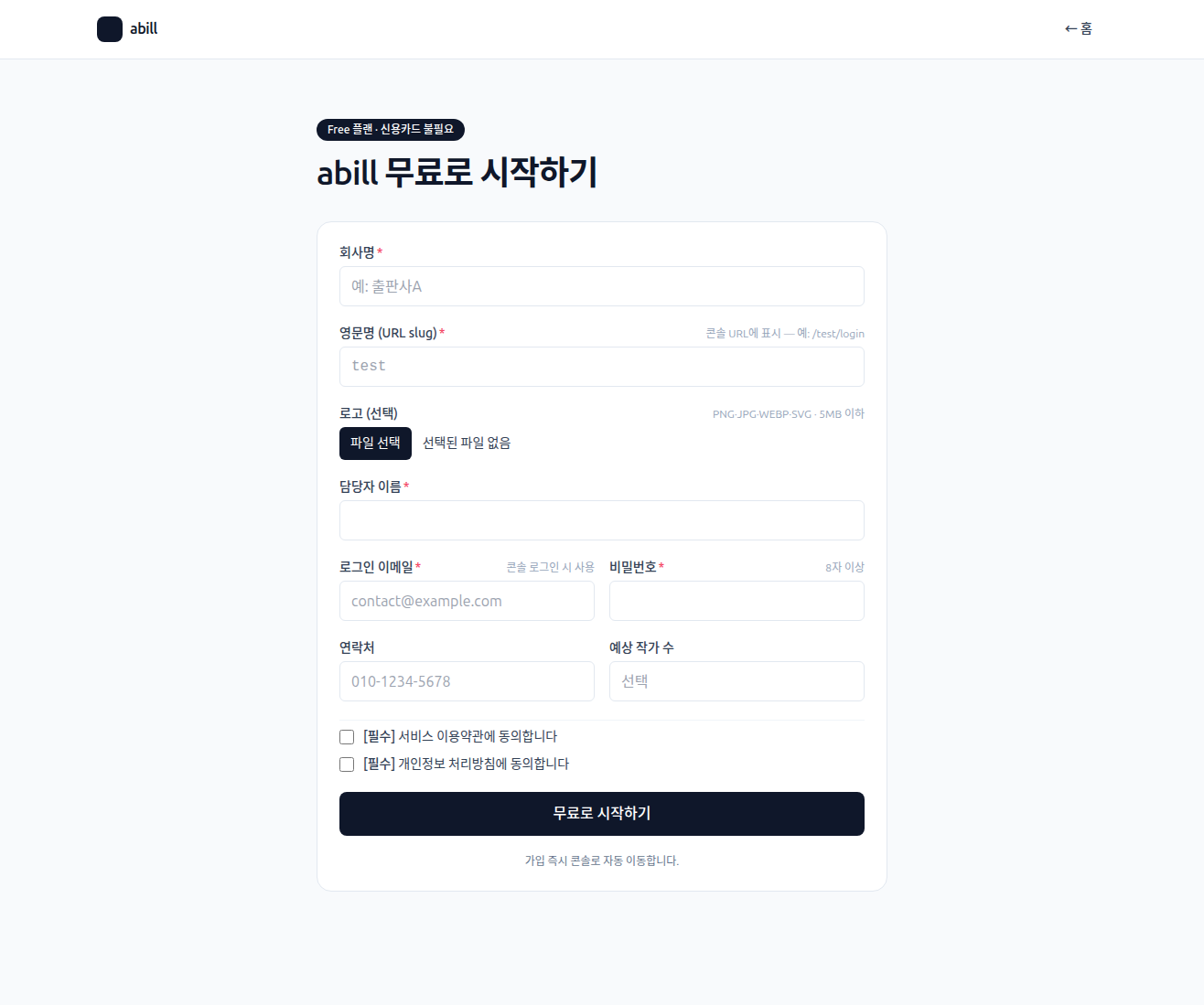
- abill 계정 — 가입 신청 후 SaaS 운영자의 승인이 있어야 사용할 수 있습니다.
1. 로그인
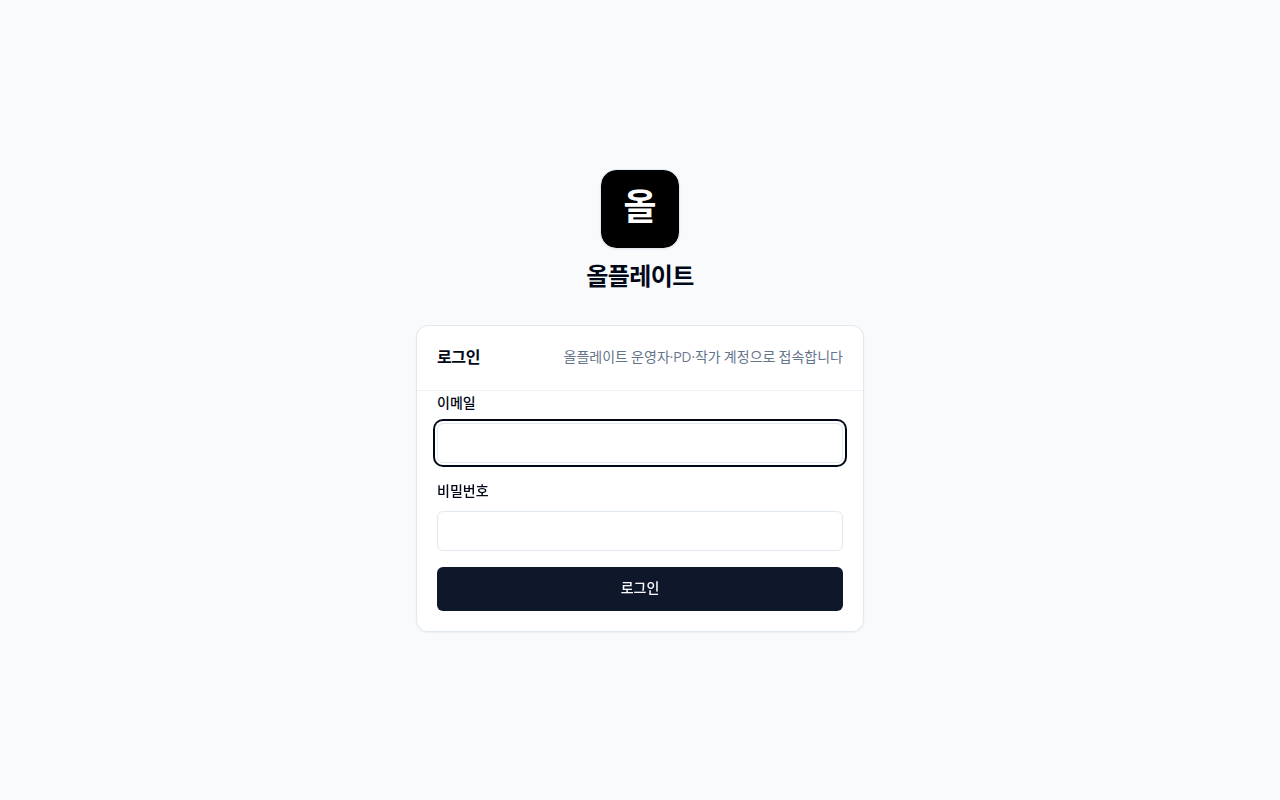
가입 승인 후 받은 이메일 주소와 비밀번호로 로그인합니다.
주소창은 https://abill.wizice.com/<출판사 slug>/login 형식입니다 — 출판사 slug는 가입 시 지정한 짧은 영문 식별자입니다 (예: demo).
/demo/login 등)로 접속.2. Step 1 — 수집계정 등록
가장 먼저 해야 할 일입니다. 각 플랫폼의 출판사 콘솔 ID/PW를 abill에 등록하면, abill이 그 계정으로 매일 자동 로그인해 일판매를 받아옵니다.
왼쪽 사이드바 수집데이터관리 → 수집 계정으로 이동합니다.
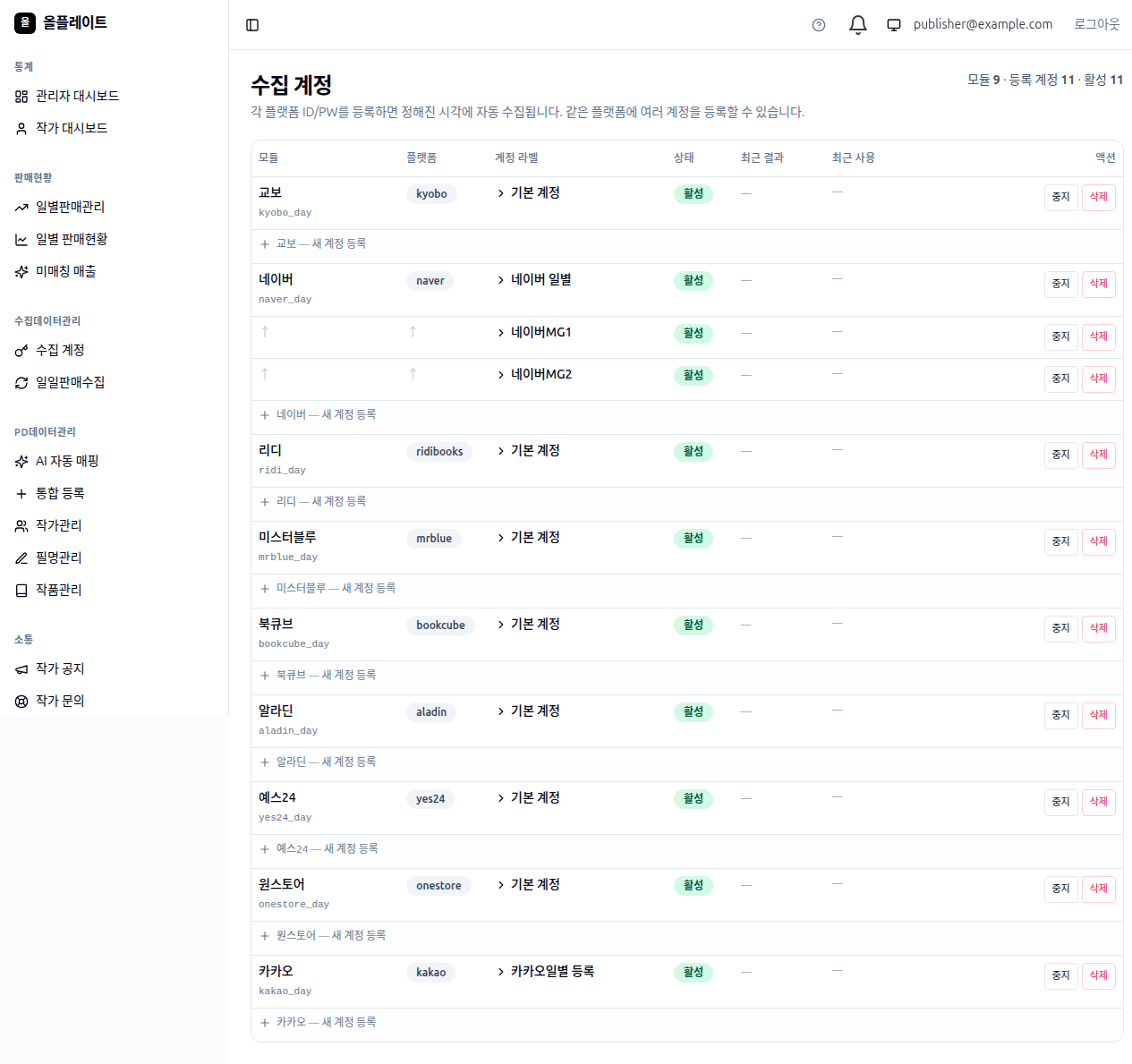
- 등록할 플랫폼 행에서 + 등록 클릭.
- ID·PW와 계정 라벨(구분용 이름) 입력. 예: "기본 계정", "MG1" 등.
- 저장하면 활성 상태로 자동 수집 대상에 포함됩니다.
3. Step 2 — AI 자동매핑
수집계정 등록이 끝나면 다음은 작가·필명·작품 등록입니다. AI가 플랫폼에서 작품 마스터를 받아와 작가별로 묶어주는 5단계를 따라가면 됩니다.
왼쪽 사이드바 PD데이터관리 → AI 자동 매핑으로 이동합니다.
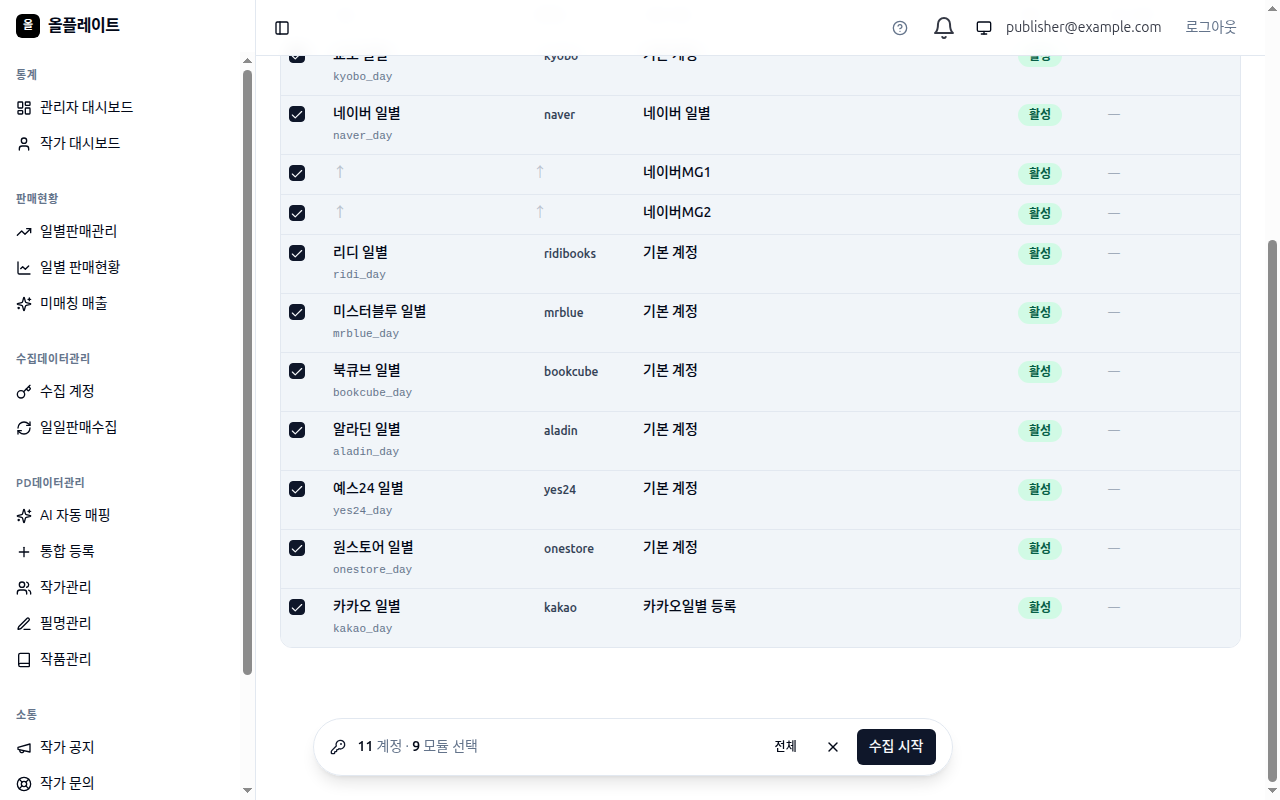
- Step 1 — 접속 정보: 수집할 계정을 선택합니다. (1번에서 등록한 계정 목록이 보입니다.)
- Step 2 — 자동 수집: abill이 각 플랫폼에서 작품 마스터를 받아오는 단계입니다. 보통 5–15분.
- Step 3 — 작가 매핑: 같은 필명을 쓰는 작품들을 한 작가로 묶을지, 신규 작가로 등록할지 결정합니다.
- Step 4 — 검토 등록: 등록될 작가·필명·작품 목록을 확인하고 [등록하기]를 누릅니다.
- Step 5 — 완료: 작가·필명·작품·별칭이 일괄 등록되어 다음날 일판매수집부터 즉시 매출이 매칭됩니다.
4. Step 3 — 일일판매수집 결과 확인
Step 1·2가 끝나면 매일 새벽 02시에 abill이 자동으로 어제 일판매를 받아옵니다. 수집 결과는 두 화면에서 확인합니다.
4-1. 일일판매수집 — 원본 파일·수집 상태
왼쪽 사이드바 수집데이터관리 → 일일판매수집으로 이동합니다.
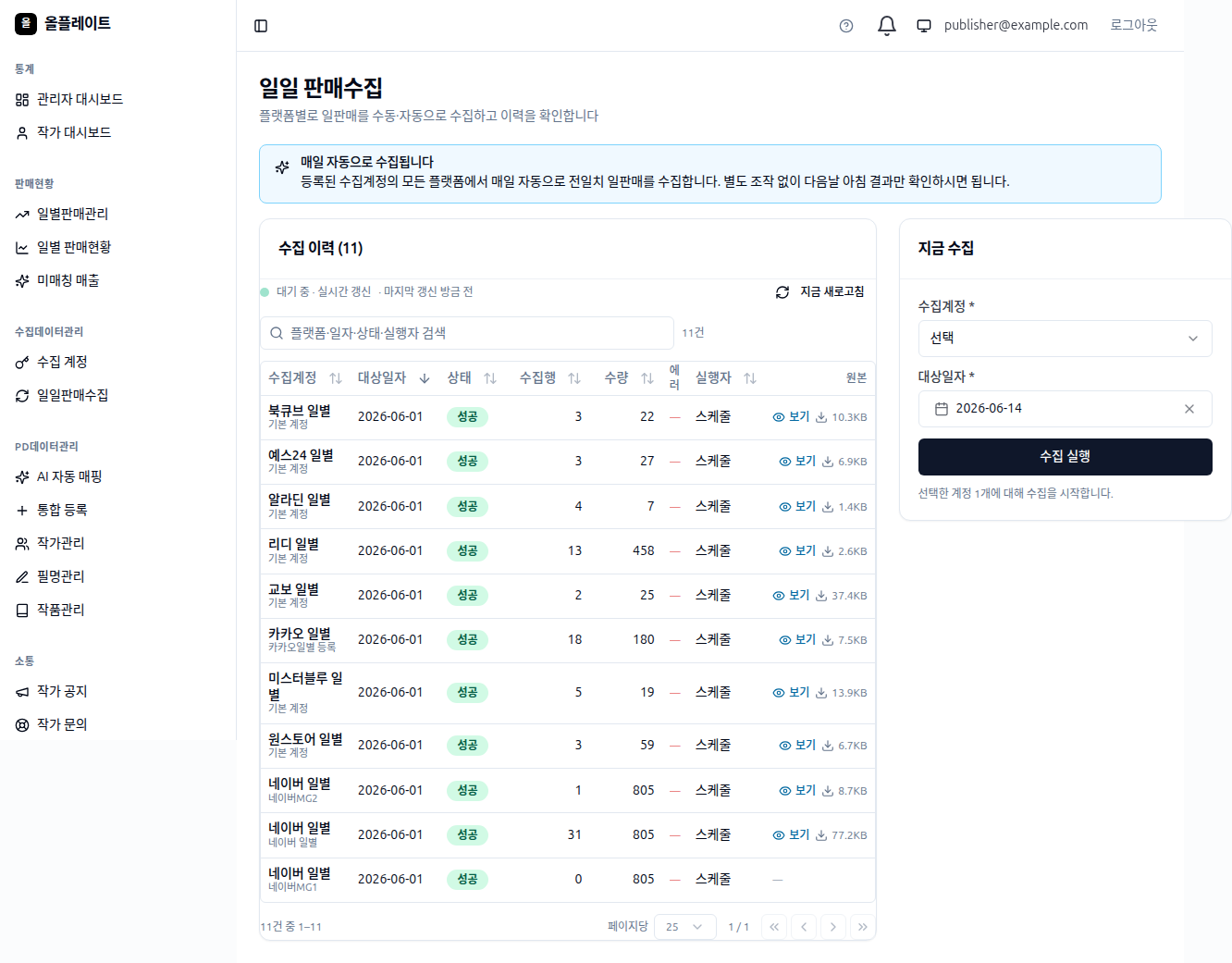
- 상태: 성공 / 실패. 0건도 정상 수집입니다(그 날 매출이 없었던 경우).
- 수집행: 원본 엑셀의 raw row 수.
- 수량: 작가·작품에 매칭된 누적 판매 수량.
- 보기: 원본 파일(엑셀/CSV/ZIP)을 다운로드하지 않고 그대로 표로 미리보기.
- 다운로드: 원본 파일을 그대로 받습니다.
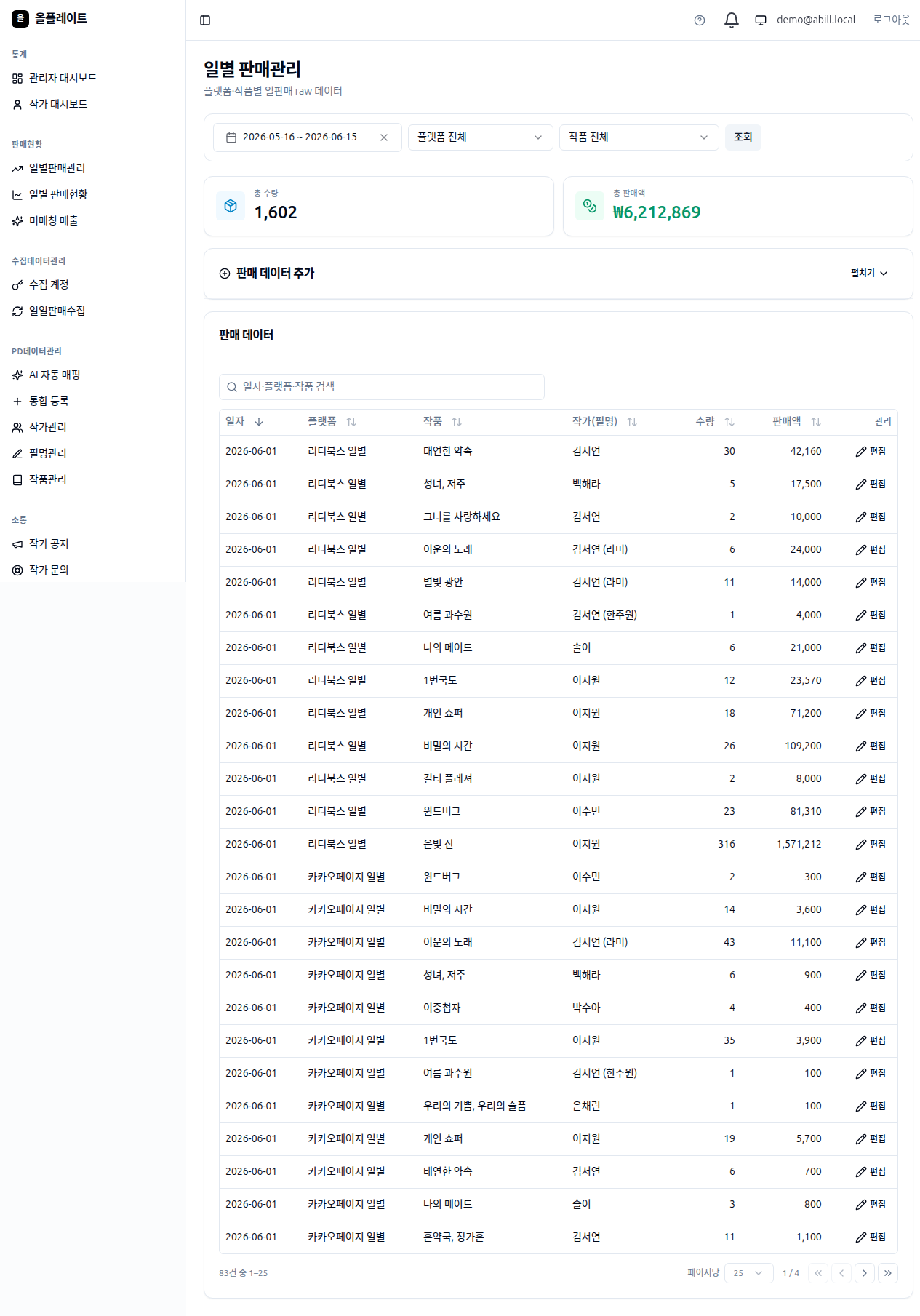
4-2. 일별 판매관리 — 작품·작가별 매출
4-3. 미매칭 매출 — 수동 매핑
왼쪽 사이드바 판매현황 → 미매칭 매출로 이동합니다. 자동 매핑되지 않은 raw 행이 작품별로 그룹화되어 표시됩니다.
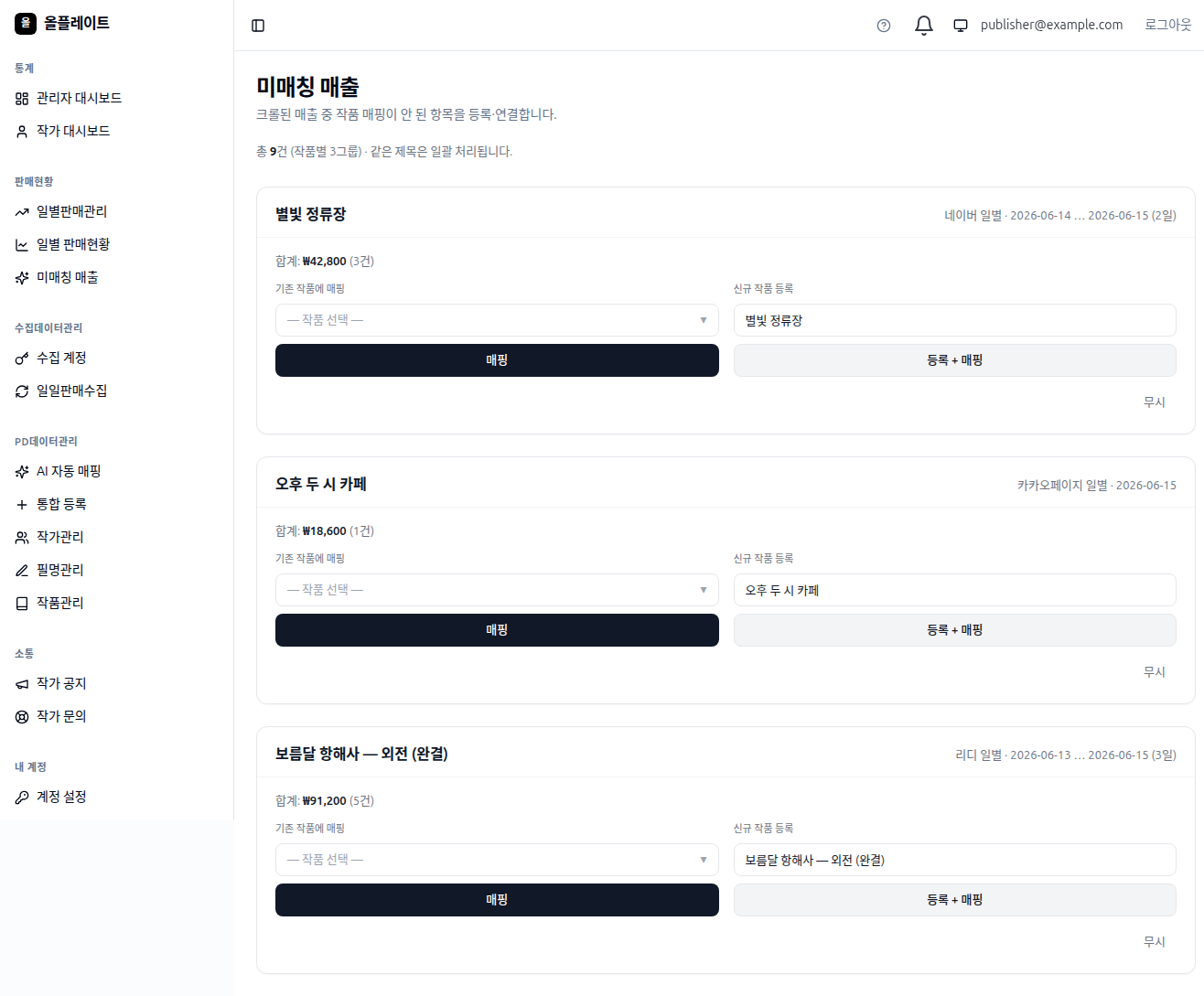
- 기존 작품에 매핑: 이미 등록된 작품에 연결 — 한 작가가 여러 필명으로 같은 작품을 출간한 경우에 유용.
- 신규 작품 등록: 작품 마스터에 새 작품으로 등록하고 동시에 매핑.
- 무시: 정산 대상이 아닌 매출(예: 이벤트·증정분) 제외 처리.
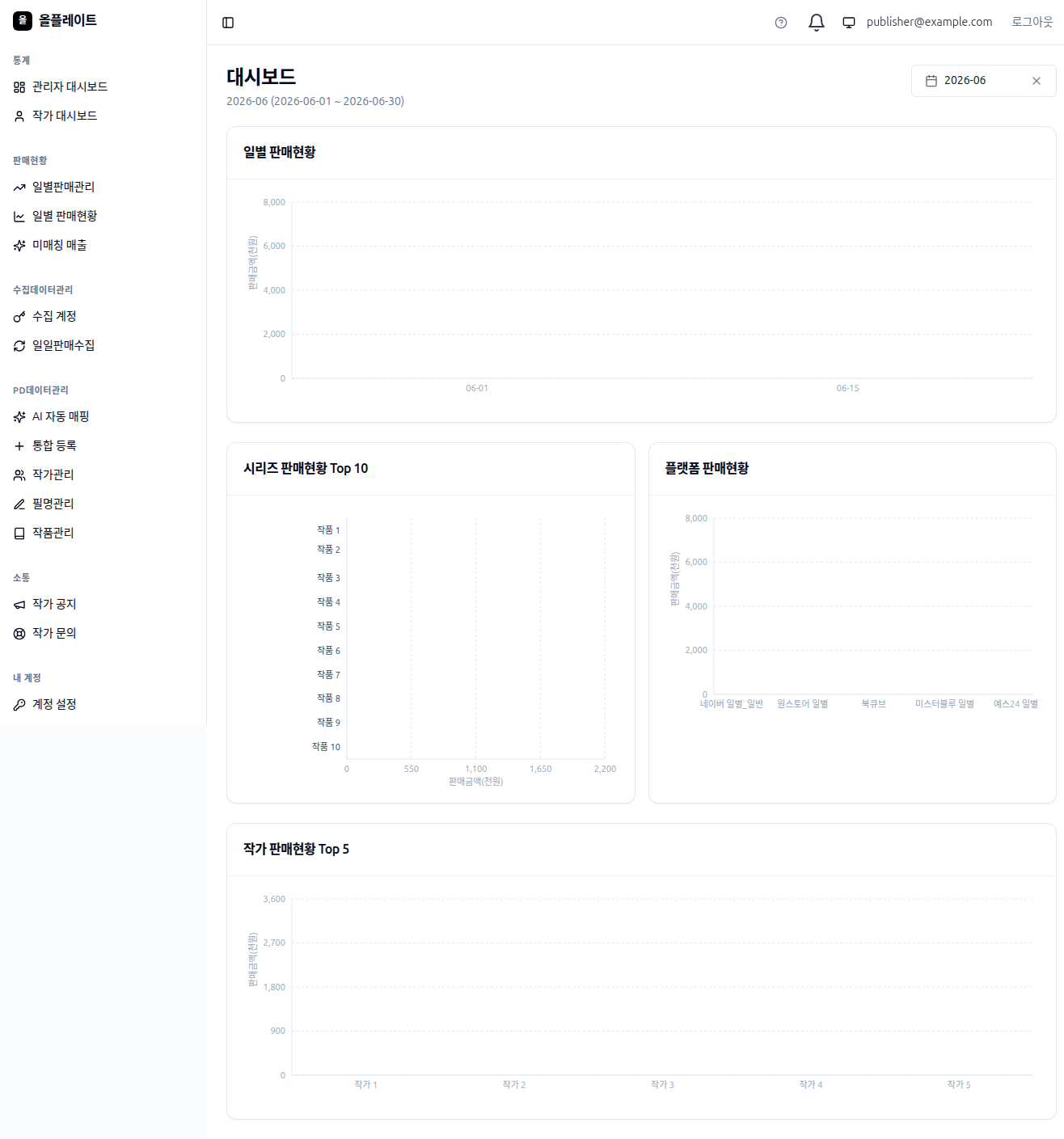
5. 통합 대시보드
왼쪽 사이드바 통계 → 관리자 대시보드로 이동합니다. 한 달치 매출을 한눈에 볼 수 있습니다.
6. 작가 본인 시점
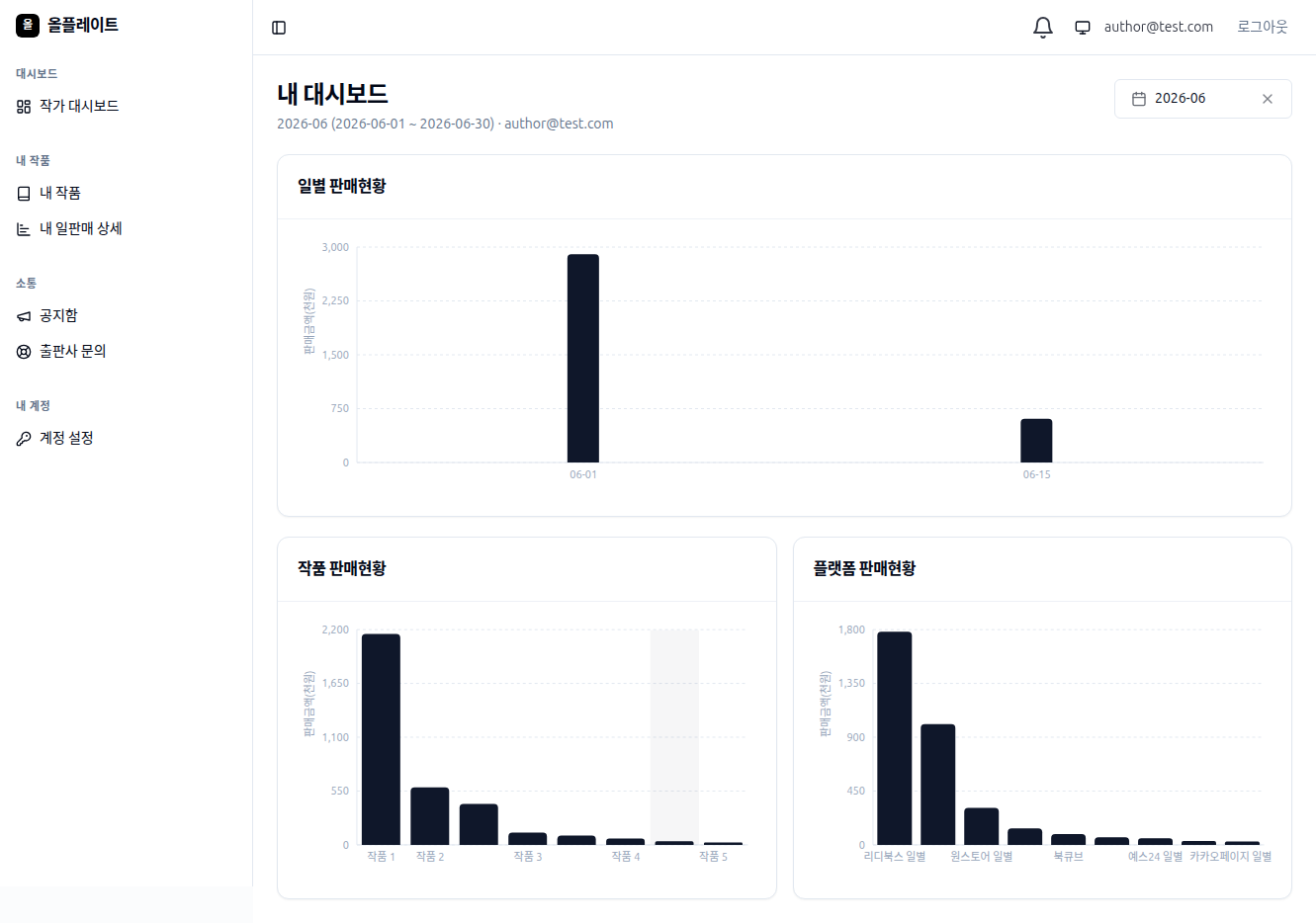
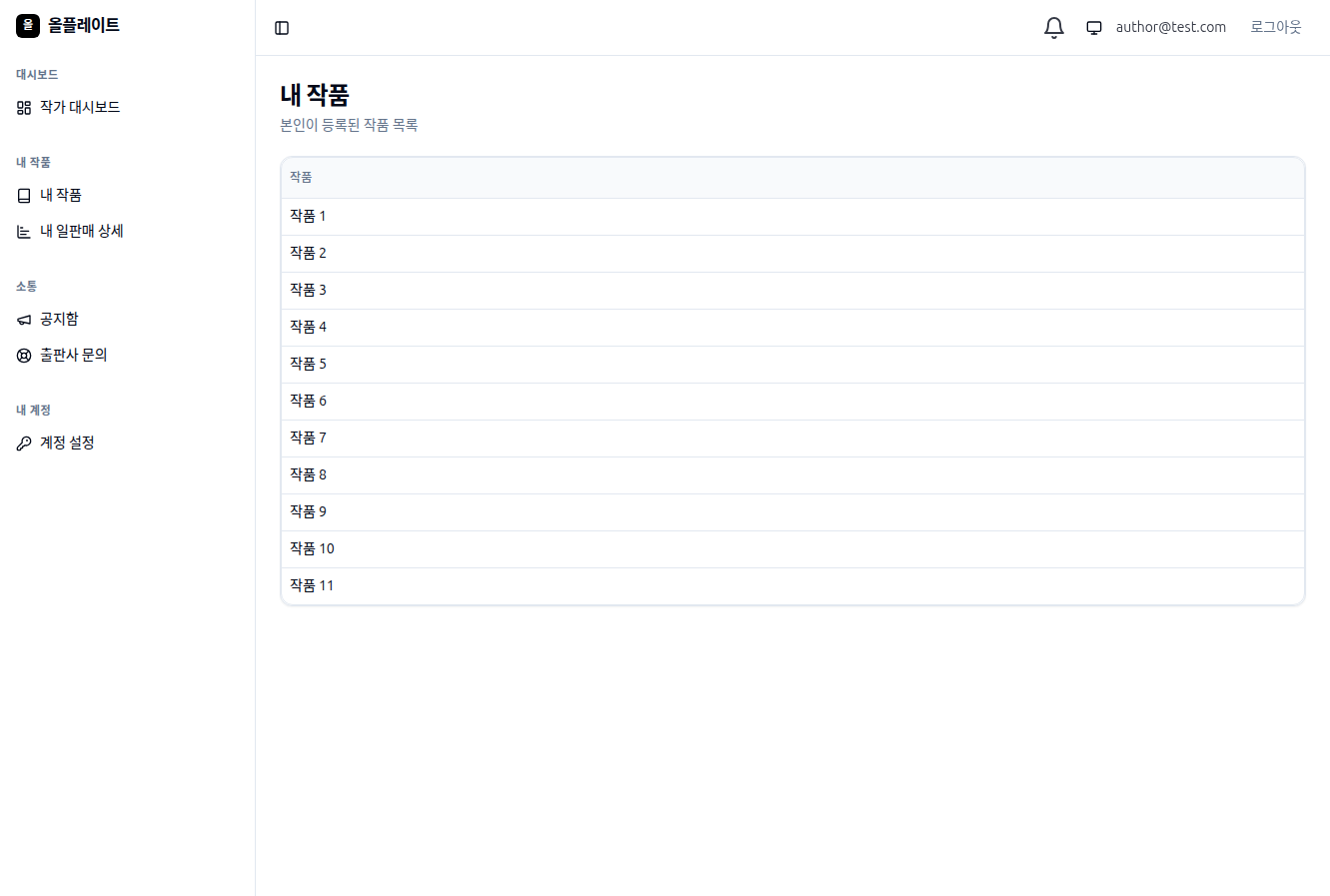
작가도 자기 abill 계정으로 로그인하면 자기 작품의 매출만 직접 확인할 수 있습니다. 출판사가 별도로 보고서를 보내드릴 필요 없이 작가가 직접 확인합니다.
7. 문의 / 지원
- 이메일: wizice100@wizice.com
- 전화: 010-4383-1892
- 앱 안 문의: 왼쪽 사이드바 내 계정 → 고객지원으로 1:1 문의 가능.
© abill — wizice. 매일의 매출을, 매일.